[ ホーム ] > [ PERSONAL COMPANION ] > [ 目次 ] > ( 背景 )
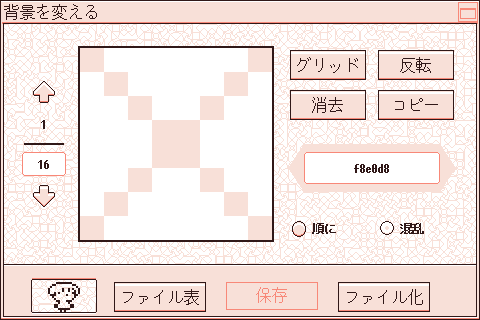
ここで現在の部屋の背景を変えられるよ。
以下の画像をクリックすれば、その部分の説明が現れる:
---
矢印ボタンでタイルを変えられる。
上向きボタンを押せば、次のタイルが見られて、下向きボタンを押せば、前のタイルが見られる。
上の数が現在のタイルの番号を示して、下の数がタイルの総数を示す。
総数を少なくすれば、最後からタイルを取り除いて、総数を多くすれば、最後に真っ白のタイルを追加する。
キャンバス。
マウスの左ボタンで描いて、右ボタンで消す。
「反転」ボタンが押されていたら、右ボタンで描いて、左ボタンで消す。
このボタンでグリッドを見せたり隠したりする。
このボタンでマウスのボタンの機能を入れ替える。
このボタンでキャンバスを真っ白にする。
このボタンで現在のタイルをコピーする。
絵を貼り付けたいときには、このボタンをもう一回押してね。
ここで背景の色を変えられる。
好きな色の16進トリプレットを書いてみよう。
RGBの各色を4ビットなり8ビットなりで書けるよ。
例えば、ここで「f8e0d8」って色を使ってる。この色の構成は:
・R(赤):f8(248)
・G(緑):e0(224)
・B(青):d8(216)
このラジオボタンでタイルが順に現れるかどうか決められる。
3枚のタイルのあるときに「順に」を選んだら、この順番に現れる:
[1] [2] [3] [1] [2] …
[2] [3] [1] [2] [3] …
[3] [1] [2] [3] [1] …
[1] [2] [3] [1] [2] …
[2] [3] [1] [2] [3] …
…
パソコンをクリックすれば、世話メニューに戻る。
このボタンを押せば、全背景が見られて、背景を入れ替えられる。
「保存」ボタンで現在の背景を保存する。
既定の背景を上書き保存できない。
「ファイル化」ボタンで背景に名前を付けて新しいファイルとして保存する。
ミスしちゃったら、Ctrl+Zショートカットキーで元に戻せるよ。
やり直したいときにはCtrl+Shift+Z。
今描いてる絵を変えたら、その前の変化が無くなっちゃうから、
そうすれば、ショートカットキーが使えなくなる。